


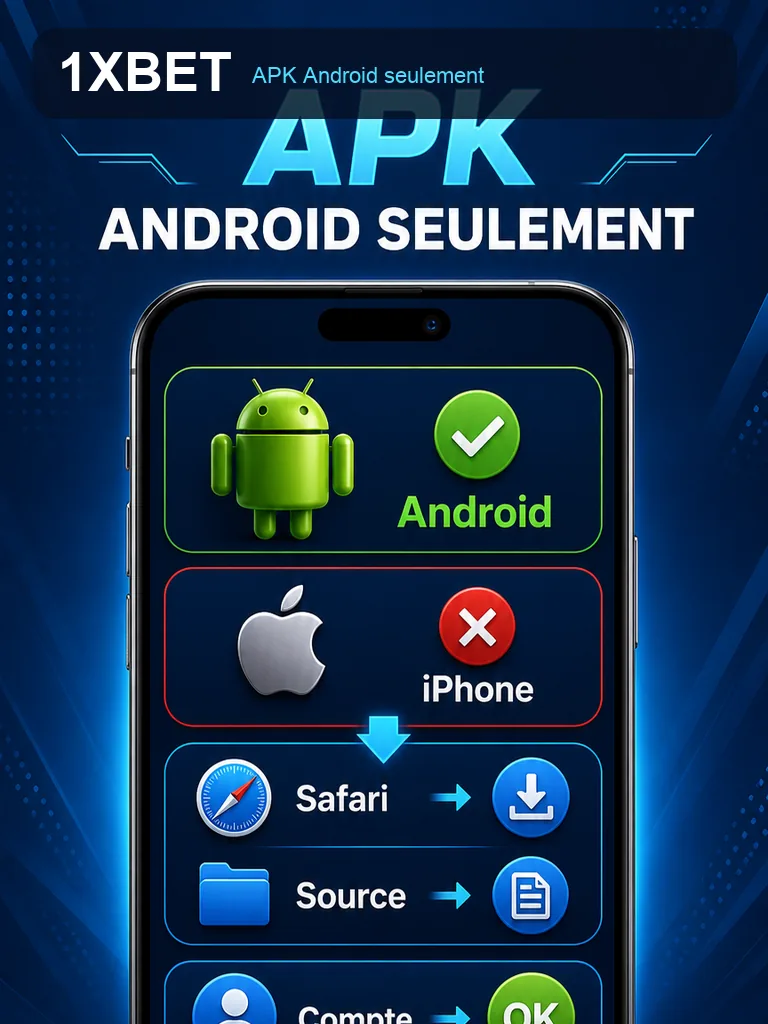
Le choix entre Android et iPhone détermine déjà la façon d’accéder à une application de paris. Sur Android, vous pouvez installer vous-même un fichier APK ; un iPhone, en revanche, ne peut pas installer un APK Android. Avant d’ouvrir l’application, gardez en tête que l’installation ne crée jamais de compte et que la prudence sur la source du fichier reste essentielle.
À quoi ressemble l’application une fois posée
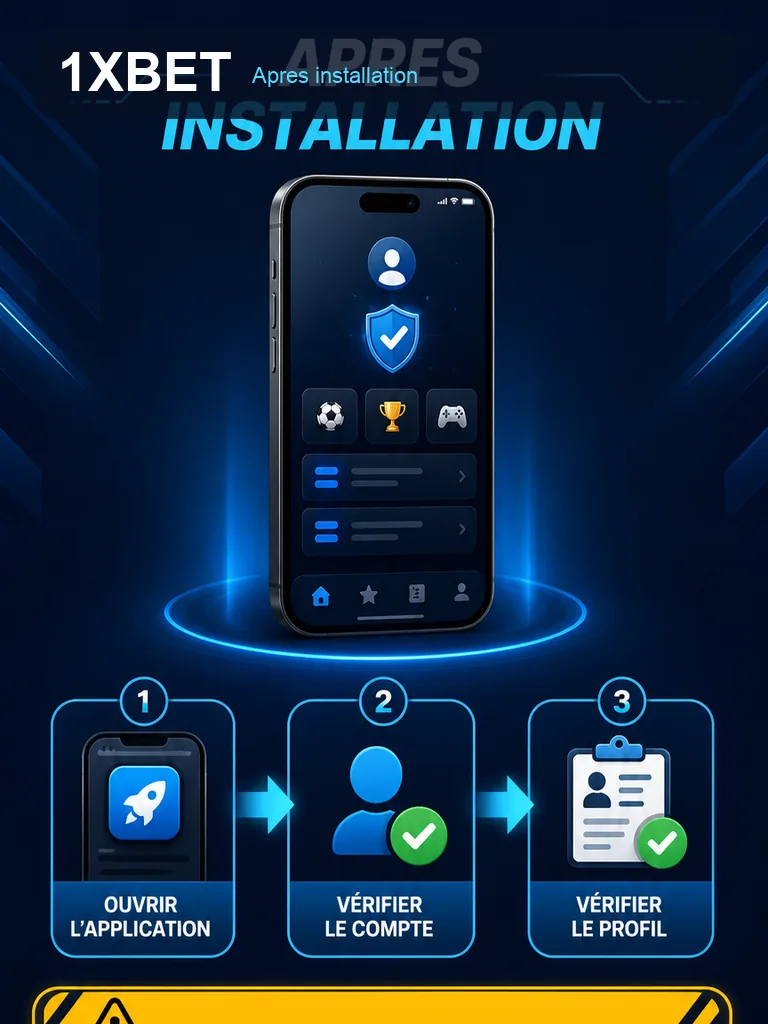
Un APK n’est pas une application « installée à moitié » : c’est le paquet complet qu’Android décompresse et inscrit dans le système. Une fois accepté, il apparaît comme n’importe quelle autre app, avec son icône, son nom et ses écrans internes. La différence tient surtout à la provenance : le fichier vient d’un téléchargement direct et non d’une boutique.
Sur le plan pratique, l’application donne accès à un espace de compte, à un menu, à des réglages et à des sections de navigation. Elle n’exige pas de matériel particulier, mais elle sollicite de la mémoire, une connexion réseau et, la première fois, une autorisation temporaire pour lire le fichier. C’est le point de départ du reste du parcours.
Télécharger le fichier APK sans se tromper de source
Le téléchargement est l’étape où vous prenez les décisions les plus utiles. Un APK n’est pas signé par une boutique : choisissez donc une source identifiée, dont le contenu est stable et lisible. L’application 1xbet se présente comme un fichier Android unique ; le récupérer dans un environnement de confiance évite bien des déconvenues.
Avant de cliquer, vérifiez que la page reste en HTTPS et que le fichier proposé porte bien l’extension .apk. Le cadenas ne prouve pas à lui seul que le paquet est authentique, mais son absence constitue un signal sérieux. Notez aussi le nom exact du fichier : cela sert plus tard à comparer une nouvelle version avec l’ancienne.
Pour situer concrètement ce que représente un tel téléchargement, un relevé effectué le 5 octobre 2026 sur le fichier 1xbet.apk servi par le parcours de ce guide donnait 47 119 379 octets, avec une empreinte SHA-256 complète égale à 1936c31823c9c48a0c854e79b09c77fdfb26f53672bc5b63f073ba3a0d773fb5. Ce chiffre vient d’un simple téléchargement mesuré octet par octet ; il ne s’agit pas d’un test d’installation, d’un contrôle antivirus, ni d’un examen de compte ou de paiement.
Si vous voulez comparer votre propre fichier, deux outils suffisent. Sur ordinateur, la commande de somme de contrôle affiche une empreinte comparable au SHA-256 ci-dessus ; une fonction de hachage produit exactement ce genre de valeur. Sur Android, certaines applications de gestion de fichiers exposent l’empreinte du fichier. Une différence entre deux téléchargements n’est pas forcément suspecte : une nouvelle version change légitimement ces valeurs.
Installer l’APK sur Android, étape par étape
L’installation n’est pas compliquée, mais elle demande de suivre un ordre précis. Android bloque par défaut les fichiers extérieurs à sa boutique ; il faut donc autoriser ponctuellement l’application qui ouvre le paquet, puis retirer ce droit après coup.
- Ouvrez le fichier 1xbet.apk depuis le gestionnaire de fichiers ou la notification de téléchargement.
- Quand le système propose d’autoriser les sources inconnues pour cette application précise, acceptez uniquement pour elle.
- Lisez l’écran récapitulatif : nom de l’app, éditeur affiché et permissions demandées.
- Lancez l’installation et laissez Android décompresser et inscrire le paquet.
- Une fois l’opération terminée, revenez dans les réglages et coupez l’autorisation accordée à l’application qui a servi à ouvrir le fichier.
Cette dernière étape est souvent oubliée. Elle limite l’exposition à de futurs fichiers non vérifiés. Si vous utilisez un gestionnaire de fichiers, la permission ne concerne que lui, pas l’ensemble du téléphone.
Prérequis, permissions et sécurité de la source
Android n’exige pas de configuration exotique pour installer un APK. Il faut de l’espace libre, une version du système compatible avec le paquet et une connexion stable pour la première ouverture. Laissez Play Protect activé : s’il signale un logiciel dangereux, ne cherchez pas à passer outre, même si l’alerte semble exagérée.
Lire les permissions avant d’accepter
Un paquet Android déclare les accès dont il a besoin. Stockage, réseau ou notifications sont courants ; un accès inattendu aux contacts ou aux SMS mérite un temps d’arrêt. Lisez la liste affichée à l’installation et refusez ce qui ne correspond pas à l’usage prévu.
Reconnaître une source contrôlée sans illusion
Aucune garantie absolue n’existe sur un APK hors boutique. Un guide affilié n’est pas l’éditeur officiel de l’application et ne peut pas certifier un fichier à lui seul. Le HTTPS, la stabilité de la page et la cohérence du nom de fichier sont des indices utiles, pas des preuves. Si un site insiste lourdement, propose plusieurs fichiers identiques ou change de domaine sans raison, mieux vaut s’arrêter.
Mises à jour, système et accès au compte
Une application installée par APK ne se met pas à jour via la boutique. Il faut télécharger une nouvelle version et l’installer par-dessus l’ancienne. Android compare alors les signatures des deux paquets : si elles diffèrent, la mise à jour est refusée. Ce conflit de signature ne signifie pas que le fichier est dangereux, mais il empêche la pose.
Dans ce cas, ne désinstallez pas immédiatement l’ancienne application. Vérifiez d’abord que vous pouvez retrouver votre compte, car une désinstallation peut effacer les données locales du téléphone. La suppression du paquet n’efface pas le compte lui-même : identifiants et profil vivent côté serveur.
Android, iPhone et site mobile
| Critère | Android | iPhone |
|---|---|---|
| Installation APK | Possible | Non prise en charge |
| Boutique officielle | Non garantie | Pas d’app iOS confirmée |
| Alternative | APK ou site mobile | Site mobile |
Sur iPhone, l’APK ne s’installe tout simplement pas : le système ne lit pas ce format. La voie réaliste reste le navigateur mobile. Sur Android, les deux chemins coexistent, et l’APK n’apporte un intérêt que si vous acceptez de gérer vous-même les mises à jour.
Ouvrir l’app et retrouver son compte
Au premier lancement, connectez-vous avec vos identifiants habituels. L’installation ne crée pas de nouveau compte et n’en modifie pas les réglages. Si la connexion échoue, le problème vient souvent du réseau, du mot de passe ou d’une session expirée, pas du fichier APK lui-même.
Erreurs fréquentes et contrôles après installation
Les messages d’erreur observés pendant l’installation sont peu nombreux et souvent explicables.
| Erreur affichée | Cause probable | Réaction utile |
|---|---|---|
| Application non installée | Paquet incomplet ou incompatible | Retélécharger le fichier et vérifier l’espace libre |
| Conflit de signature | Ancienne version issue d’une autre source | Vérifier l’accès au compte avant toute suppression |
| Source inconnue bloquée | Permission non accordée | Autoriser temporairement l’app qui ouvre l’APK |
| Analyse Play Protect | Fichier signalé | Ne pas contourner l’alerte |
Après l’ouverture, quelques vérifications simples suffisent : l’app se lance, l’écran de connexion s’affiche, le menu répond, et les réglages internes restent accessibles. Cela ne garantit ni la sécurité absolue ni la légalité dans tous les contextes, mais cela confirme que le paquet a été posé correctement.
Conservez l’habitude de comparer la taille et l’empreinte de chaque nouveau fichier avant de l’installer. Un changement de valeurs est normal lors d’une mise à jour, mais un fichier plus petit, plus gros ou renommé sans raison mérite un contrôle supplémentaire.
FAQ
Peut-on installer un APK 1xBet sur iPhone ?
Non. Le format APK est réservé à Android et iOS ne le reconnaît pas. Sur iPhone, la seule voie pratique reste le site mobile dans un navigateur. Aucune application iOS ne peut être annoncée sans vérification indépendante.
L’installation crée-t-elle un nouveau compte ?
Non. Le fichier pose l’application, rien de plus. Vous vous connectez ensuite avec vos identifiants existants. En revanche, une désinstallation peut supprimer les données locales, donc vérifiez votre accès avant de supprimer le paquet.
Que faire si la mise à jour est refusée ?
Un conflit de signature bloque la pose. Ne désinstallez pas tout de suite : assurez-vous d’abord que vous pouvez récupérer votre compte. Si l’accès est confirmé, vous pouvez envisager une suppression propre, puis une réinstallation du fichier le plus récent.